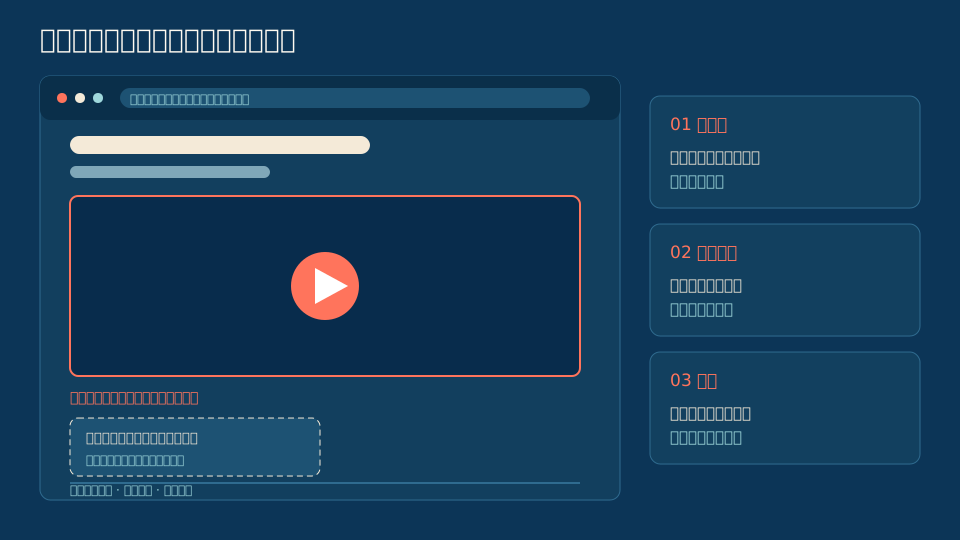
以下为浏览器开发者工具的通用用法,桌面版 Chrome、Edge、Firefox 的操作基本一致。手机端需要借助桌面调试,步骤会多一些。
一、打开面板并只留媒体请求
在页面上按 F12 或右键检查,切到网络面板,刷新一次页面,让请求重新走一遍。然后按类型筛选,只看媒体或 XHR。这一步的作用是排除掉图片、样式、脚本这些噪声,把真正承载音视频的请求单独列出来。列表里每一行都有名称、域名、大小、状态码,域名那一列就是你要找的答案。
二、看域名,不只看文件名
很多人只注意文件名,比如一串随机字符加扩展名,看不出什么。真正有信息的是域名:它可能和页面本身的域名相同,也可能指向一个完全不同的第三方地址。第三方域名不一定有问题,内容分发网络就是这么工作的;但它至少说明,页面本身并不存放这些文件,只是把它们嵌了进来。域名换了,内容提供方也就换了。把域名抄下来,下次再遇到同名页面,就能快速判断是不是同一套资源在支撑。
三、几个值得留意的信号
状态码 403 或 404 反复出现,说明资源请求被拒绝或不存在;同一个文件被切成几十个小片段依次请求,是流式传输的常见做法;页面显示在播、网络面板里却没有任何媒体请求,那多半播的是动画或一张静止的示意画面。还有一种是请求地址带很长一串参数,这类通常带有时效签名,过期就失效——这也解释了为什么同一条链接过一会儿就打不开。
可执行检查单
- 01按 F12 打开开发者工具,切到网络面板,勾选“保留日志”后刷新页面。
- 02用类型筛选只看媒体请求,按大小排序,最大的几条通常就是真正的音视频。
- 03记录域名与状态码,与页面自身域名对比,判断内容是自托管还是嵌入第三方。
一个常见问题
看不懂这些技术细节,还有更简单的办法吗?
有。把鼠标悬停在播放区域上,多数浏览器会在左下角显示将要访问的地址,域名部分一目了然。手机端可以长按播放区域,看弹出的菜单里是否出现链接信息。如果连悬停提示都没有,可以试着在播放区域右键,看菜单里是否出现“复制视频地址”一类选项,域名同样写在里面。
知道来源之后能做什么
最直接的用处是判断“这页是不是我以为的那页”。域名对不上,说明你看到的内容来自别处,页面只是外壳。第二个用处是排查播放失败:如果媒体请求全部失败,问题在资源侧;如果请求成功但画面不动,问题多半在播放器或解码。把这两类分开,就不用再靠反复刷新碰运气。第三个小用处是判断这页有没有被套壳:外壳域名和资源域名长期不一致,通常说明内容托管在别处。如果清单里同一域名反复出现几十次,基本可以确定这就是内容的主要来源。核对来源不需要懂代码,只需要养成看一眼域名的习惯,成本很低。